
フェアクラスってなに?
この記事はユナイテッド航空の「エキスパートモード」に特化していますが、前提知識として「フェアクラス(運賃クラス)」を知っておくと理解が深まります。
フェアクラスの基本と活用法については、こちらのポッドキャストで解説しています:
🎧 Ep.10|フェアクラスって何?見た目じゃわからない航空券の価格差のワケ
エキスパートモードとは?
United.comの設定で有効にできる上級者向け機能で、各フライトの運賃クラス(フェアクラス)ごとの残席数が見えるようになります。
たとえば「Y9」や「N1」「PZ3」「XN3」といったように、クラスごとの在庫がコード付きで表示されるため、以下のような使い方が可能になります:
- アップグレード可能な便を事前に把握
- 特典航空券の空席状況を読み取る
- 残席の推移を見ながら予約タイミングを判断
設定方法
- United.com にログイン
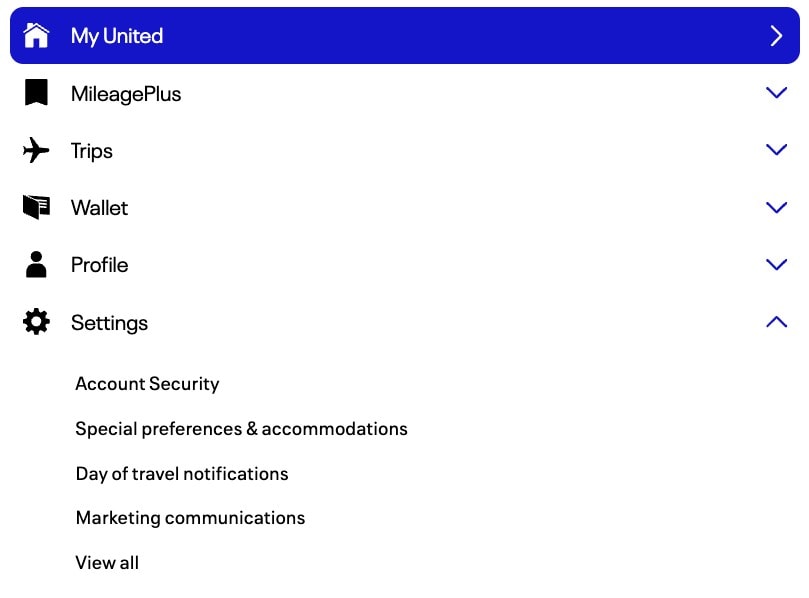
- 「マイユナイテッド」→「設定」→「特別なご要望および配慮事項」へ進む
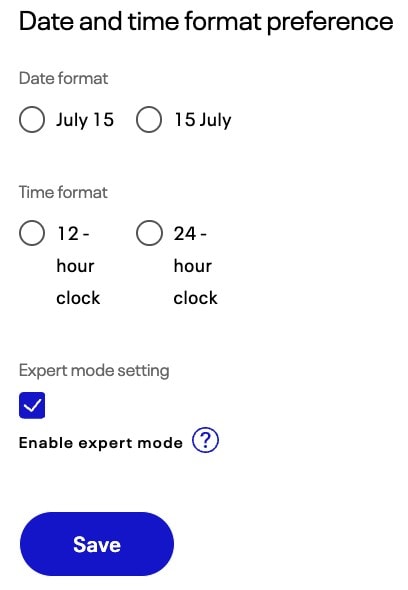
- 「Enable Expert Mode(エキスパートモードを有効にする)」にチェック
- 保存して一度ログアウト→再ログイン
残席コードの読み方(上級編)
| コード | 対象 | クラス | 意味・用途 |
|---|---|---|---|
| PN | Global Services限定 | Polaris(ビジネス) | GS会員専用のアップグレード枠。最優先される特別バケット。 |
| PZ | Platinum / 1K以上 | Polaris(ビジネス) | PlusPointsやマイル、CPUでのアップグレード一般枠。 |
| YN | Global Services限定 | Premium Plus | GS会員専用のPremium Plusアップグレード枠(エコノミー→PP)。 |
| RN | すべての上級会員 | Premium Plus | PlusPointsなどでの通常アップグレード枠。 |
-1-1024x683.jpg)
PNとYNは「Global Services(GS)」会員専用の隠れバケットで、PZやRNよりも優先度が高く、他会員には表示されないこともあります。
つまり、GS会員なら「PN / YN」の空きが鍵になり、他の上級会員は「PZ / RN」をチェックすることでアップグレードのチャンスを見極められます。
注意点
- 有償チケット検索時のみ有効(特典航空券検索では非表示)
- 「9」は最大表示(実際は9席以上残っている可能性あり)
- 設定がリセットされることがあるので、予約前に要確認
うまく表示されないときは?
- 再ログインが必要: 設定後、ログアウト→再ログインしないと有効にならないことがあります。
- 「有償チケット」で検索: 特典航空券検索ではエキスパートモードの残席情報は表示されません。通常のチケット検索を使いましょう。
- モードがオフに戻る: 設定が自動でリセットされていることも。とくに数週間ぶりのログイン時は再チェックを。
- ブラウザの互換性: Safari・Chromeなど主要ブラウザの最新版での利用がおすすめ。表示崩れや動作不具合を防ぎます。
こんな人におすすめ
- アップグレードを狙っている人
- ステータス修行中でマイル加算率を最大化したい人
- 家族・グループ分の特典席をまとめて確保したい人
まとめ:裏が読めれば旅が変わる
エキスパートモードは「一見見えない差」を可視化するユナイテッド公式の強力ツールです。知っているかどうかで、同じ路線・同じ便でも得られる体験がまったく変わってきます。
ぜひ次の検索時に、あなたも“裏を読む目”を持って使ってみてください。